Niveau 5ème — Réseaux informatiques & Simulation

Séance 5 : Construire et tester un Réseau Local (LAN) sous Filius

CT 2.1 : Identifier et décrire les composants matériels d'un réseau informatique local.
CS 5.6 : Simuler le fonctionnement d'un réseau local et vérifier la communication entre deux postes.
⚡ Situation-Problème 5ème

Comment relier deux ordinateurs entre eux dans une salle informatique pour qu'ils puissent communiquer et s'échanger des messages ?

1. Capsule vidéo — Prise en main du logiciel Filius

Principe du réseau local (LAN) : Pour relier plusieurs ordinateurs dans une même salle, on utilise un équipement central appelé switch (commutateur) et des câbles réseau (RJ45). Chaque ordinateur doit ensuite recevoir une adresse IP unique appartenant au même réseau (par exemple 192.168.1.1 et 192.168.1.2) pour être reconnu par ses voisins.

Dans cet atelier de niveau 5ème, nous allons réaliser les trois étapes essentielles d'un réseau local :

Étape 1 : Le câblage matériel (Mode Conception)

On place deux ordinateurs (PC1 et PC2) et un switch, puis on les relie avec des câbles réseau.

Étape 2 : L'adressage IP des postes

On attribue une adresse IP différente à chaque PC sur le même réseau (ex : 192.168.1.1 pour PC1 et 192.168.1.2 pour PC2).

Étape 3 : Le test de communication (Mode Simulation)

On passe en mode simulation (flèche verte) et on lance la commande ping pour vérifier que les 4 paquets arrivent bien à destination.

2. Flashcards Interactives — Les Éléments du Réseau Local (5ème)

Mode d'emploi au clic : 1er clic (Agrandit l'image recto) ➔ 2ème clic (Se retourne pour afficher la définition) ➔ 3ème clic (Se ferme).

POSTE CLIENT (PC)

Poste client PC 🔍 Cliquer

LE POSTE CLIENT

Définition : Ordinateur utilisé par un élève ou un professeur pour travailler sur le réseau.

Carte réseau : Permet de brancher le câble RJ45.

LE SWITCH
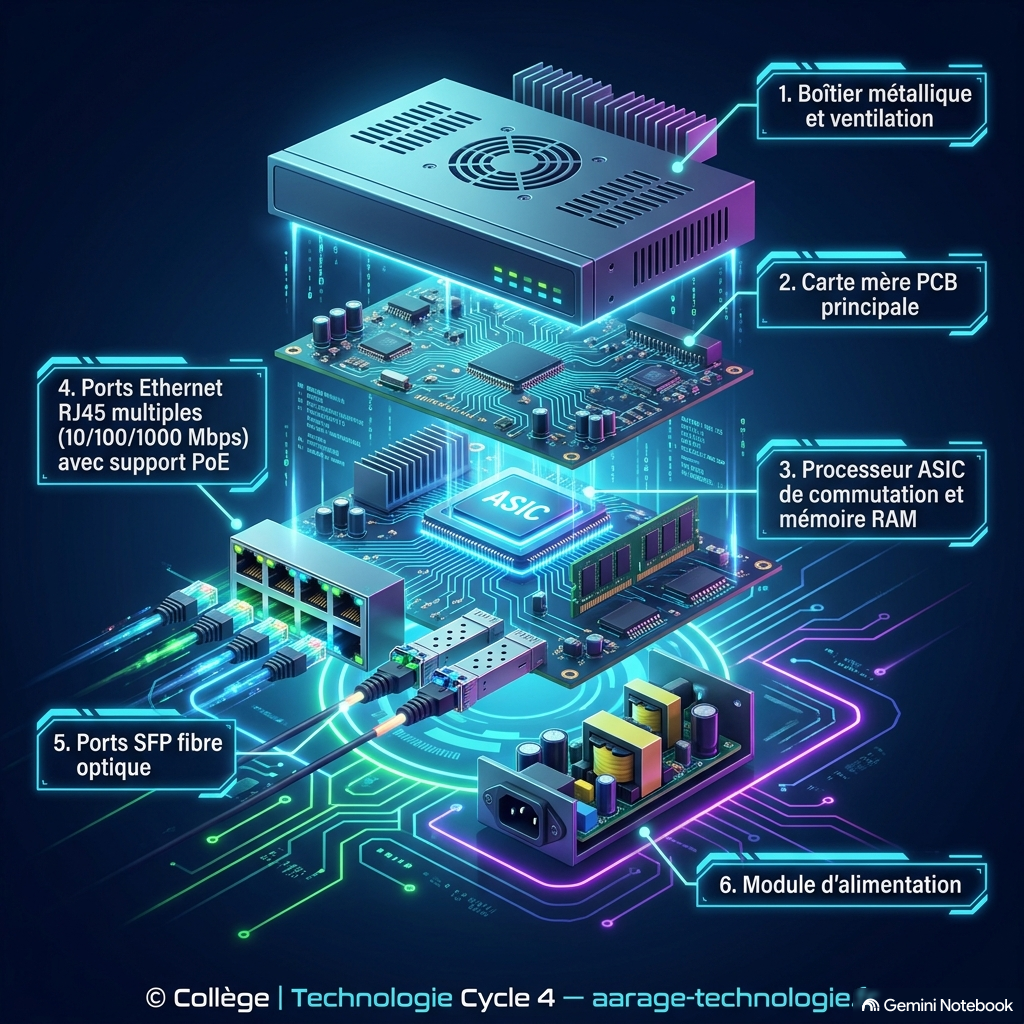
Le Switch 🔍 Cliquer

RÔLE DU SWITCH

Définition : Boîtier central qui relie plusieurs ordinateurs entre eux dans un réseau local.

Action : Envoie les données uniquement vers le bon ordinateur.

CÂBLE RJ45

Câble réseau RJ45 🔍 Cliquer

LIAISON FILAIRE

Définition : Câble qui transporte les informations entre l'ordinateur et le switch.

Avantage : Connexion rapide et très stable en classe.

ADRESSE IP
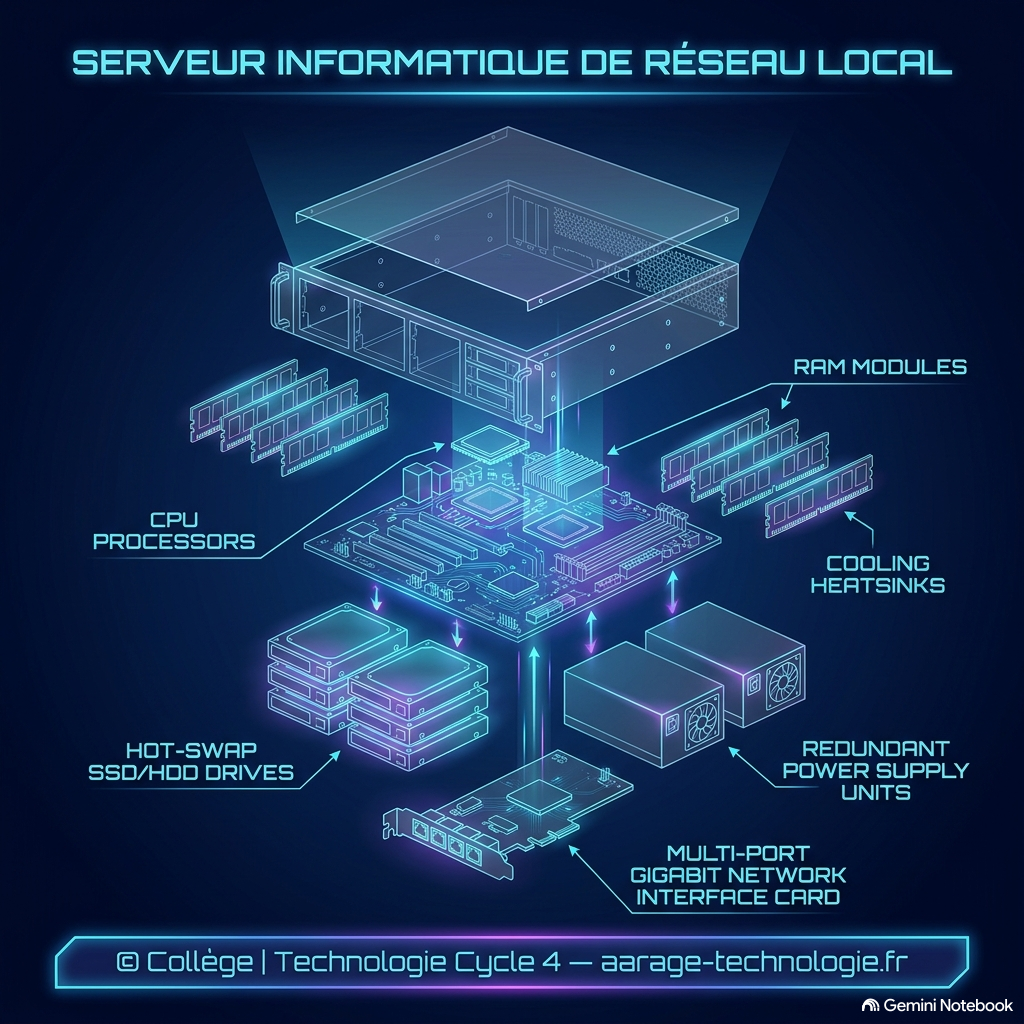
Adresse IP 🔍 Cliquer

L'ADRESSE IP

Définition : Numéro d'identification unique attribué à chaque appareil du réseau (ex : 192.168.1.1).

Règle : Deux PC ne doivent jamais avoir la même IP.

TEST PING
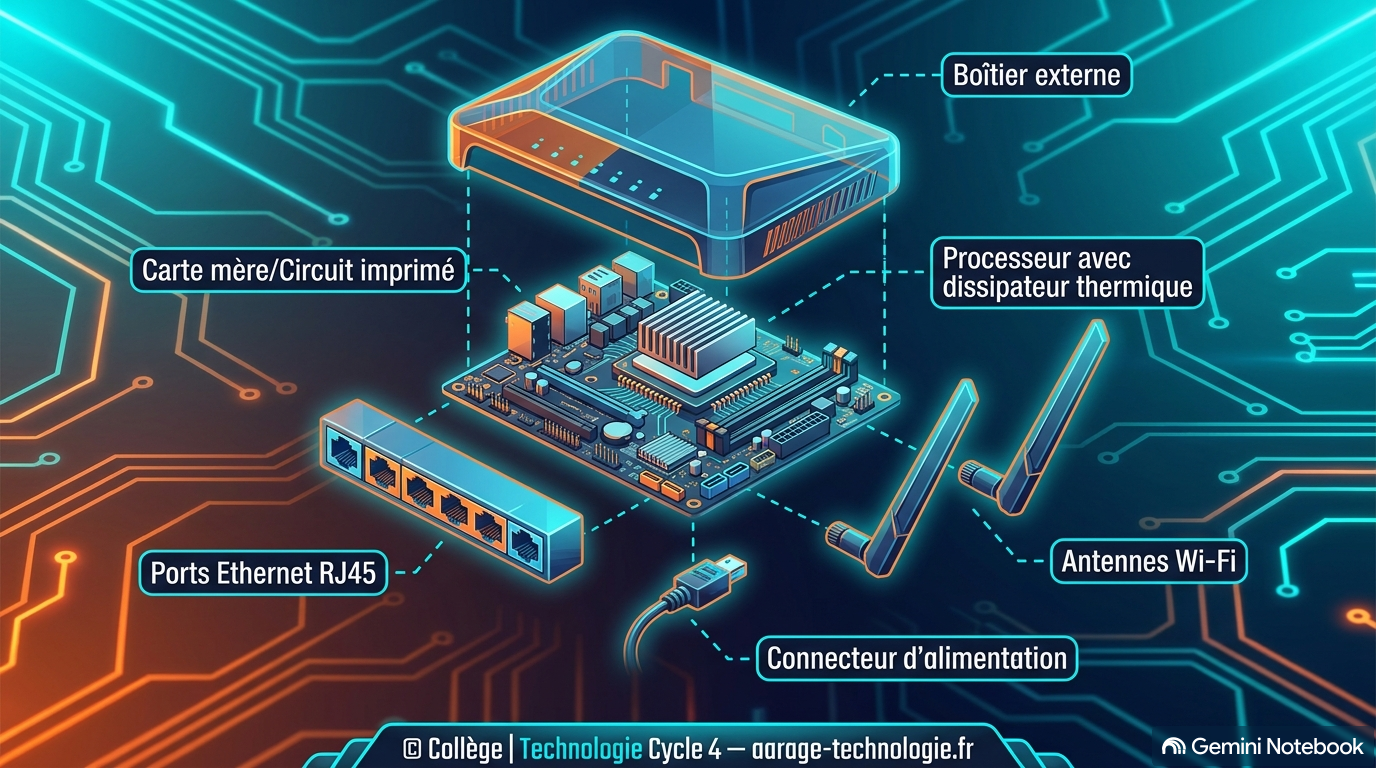
Commande Ping 🔍 Cliquer

LA COMMANDE PING

Définition : Outil en ligne de commande qui envoie 4 paquets tests vers un autre ordinateur.

Succès : 4 paquets envoyés, 4 reçus (0% de perte).
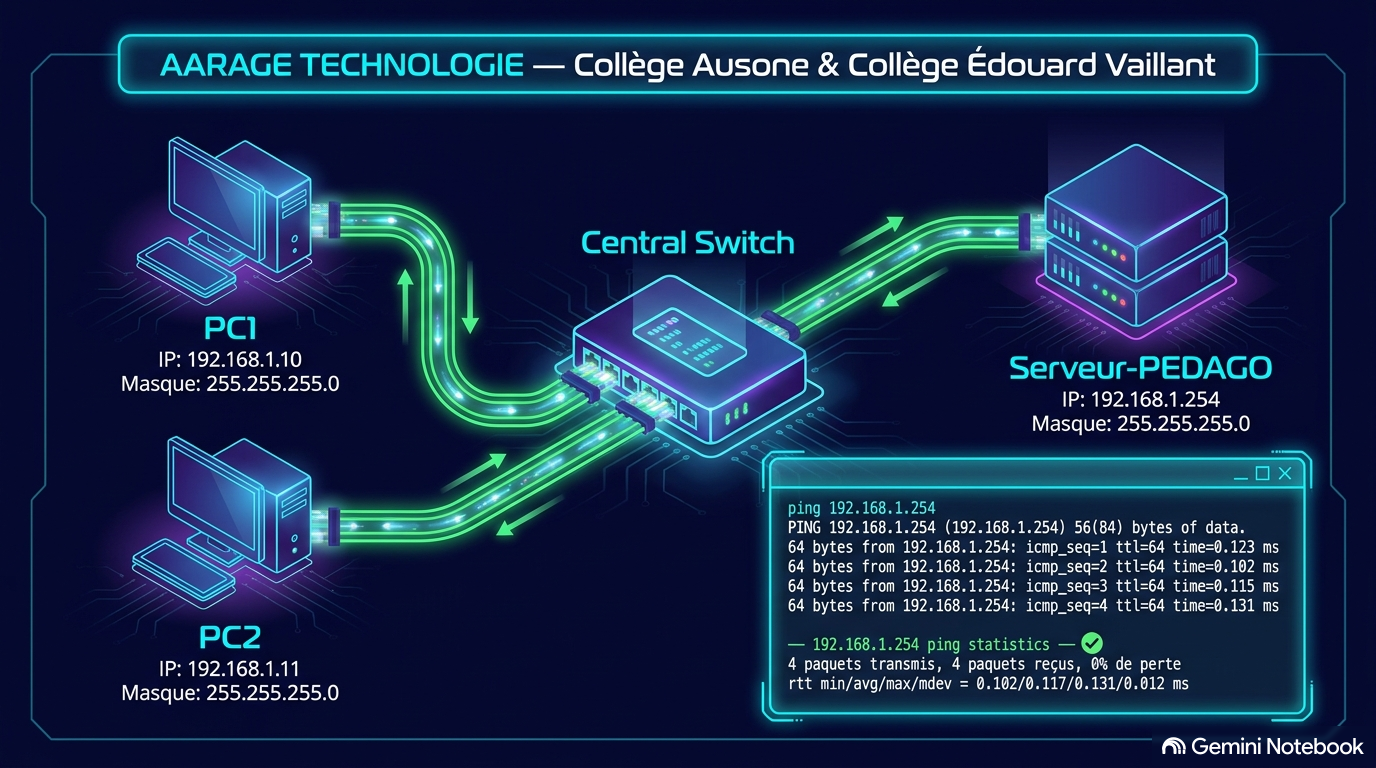
🧪 Étape 1 (TP Filius 5ème) — Construire le réseau et envoyer un paquet (Test Ping)
Aperçu du TP Filius — Réseau simple 5ème
🔍 Agrandir

Mission n°1 sous Filius : Clique sur le schéma pour l'agrandir, puis ouvre le guide PDF pour placer PC1, PC2 et le switch, configurer leurs adresses IP et vérifier que les 4 paquets du ping circulent bien.

📄 Ouvrir le Guide TP 1 : Réseau & Ping (PDF)
💬 Étape 2 (TP Filius 5ème) — Installer un logiciel et envoyer un message

Mission n°2 sous Filius : Installe l'application de messagerie sur PC1 et PC2 puis envoie un message texte d'un ordinateur à l'autre à travers le switch.

📄 Ouvrir le Guide TP 2 : Envoyer un message (PDF)

📸 Validation des TP — Déposer mes captures d'écran Filius (5ème)

3. Travail d'investigation — Le Réseau Local sous Filius (20 Questions QCM — Fiche ≥ 70% | Jeu Bonus = 100%)

Partie 1 — Découverte de Filius et du Réseau Local (LAN)
Q1. À quoi sert le logiciel Filius utilisé en cours de technologie ?
Q2. Que signifie l'abréviation LAN en informatique ?
Q3. Quels sont les deux modes principaux du logiciel Filius ?
Q4. Dans quel mode doit-on se placer pour ajouter des ordinateurs, un switch et des câbles ?
Partie 2 — Les Équipements Matériels et le Câblage
Q5. Quel équipement central permet de relier plusieurs ordinateurs entre eux dans un réseau local ?
Q6. Quel type de câble utilise-t-on pour relier un ordinateur au switch dans la salle informatique ?
Q7. Quel composant à l'intérieur de l'ordinateur permet de brancher le câble réseau ?
Q8. Comment le switch agit-il lorsqu'il reçoit un message de PC1 destiné à PC2 ?
Q9. Que se passe-t-il si l'on oublie de relier PC2 au switch avec un câble dans Filius ?
Partie 3 — L'Adresse IP et la Configuration des Postes
Q10. À quoi sert l'adresse IP d'un ordinateur dans un réseau ?
Q11. Quelle écriture correspond à une adresse IP valide pour un ordinateur du réseau local ?
Q12. Si PC1 a pour adresse 192.168.1.1, quelle adresse IP peut-on donner à PC2 sur le même réseau local ?
Q13. Que se passe-t-il si deux ordinateurs du même réseau reçoivent exactement la même adresse IP ?
Q14. Dans la configuration IP sous Filius, quelle valeur standard laisse-t-on pour le masque de sous-réseau ?
Partie 4 — Le Test Ping et l'Échange de Messages
Q15. Quel outil installe-t-on sur le bureau virtuel d'un PC dans Filius pour tester la connexion avec ping ?
Q16. Quelle commande tape-t-on depuis PC1 pour vérifier que PC2 (192.168.1.2) répond bien ?
Q17. Combien de paquets sont envoyés par défaut lors d'un test ping sous Filius ?
Q18. Que voit-on sur les câbles dans Filius pendant la simulation lorsqu'un message est envoyé ?
Q19. Si le test ping affiche « 100 % de perte », que faut-il vérifier en priorité ?
Q20. Quelle est la règle d'or pour que deux ordinateurs communiquent dans un réseau local (LAN) ?
🔓 Zone Bonus Débloquée (Score 20/20 — 100%)

🎮 Défi Expert 5ème : Répare le Réseau Local de la Salle Techno !

Alerte incident : Le poste PC1 n'arrive pas à envoyer son message à PC2. Trois réglages sont erronés dans le schéma ci-dessous. Corrige-les puis lance le test ping pour obtenir ton code de validation !

💻 POSTE PC1
192.168.1.1
255.255.255.0
🔀 SWITCH CENTRAL
ALLUMÉ (24 ports)
💻 POSTE PC2
255.255.255.0